
Ratgeber
Funkhelfer: Die Kanal-App für deine Gleitschirmgruppe im neuen Look
Von Wust · 24.11.2026
Kurz gesagt: Öffne funkhelfer.de, tipp auf euren Kanal, wähl den CTCSS-Code und merk ihn dir als Gruppenkanal. Mit „Teilen“ schickst du ihn an alle, mit „Groß“ zeigst du ihn am Startplatz. Läuft auch ohne Netz.
Jeder kennt die Szene am Startplatz: „Wir sind auf Kanal 5.“ – „Welcher Kanal 5? Bei mir heißt das anders.“ Für genau diesen Moment habe ich den Funkhelfer gebaut, präsentiert von der Flugschule Phönix. Die App übersetzt Kanalnummern in Frequenzen und zeigt dir die CTCSS-Codes, damit alle in der Gruppe auf derselben Welle landen, egal welches Funkgerät sie haben.
Jetzt habe ich den Funkhelfer komplett neu gebaut. Hier zeige ich dir, was neu ist und wie du ihn benutzt.
Vorher und nachher
Die alte Version war im Grunde eine lange, bunte Tabelle: PMR, LPD und Unterkanäle untereinander, zum Scrollen. Hat funktioniert, aber am Startplatz mit Handschuhen und Sonne aufs Display war das eher Suchspiel als Hilfe.
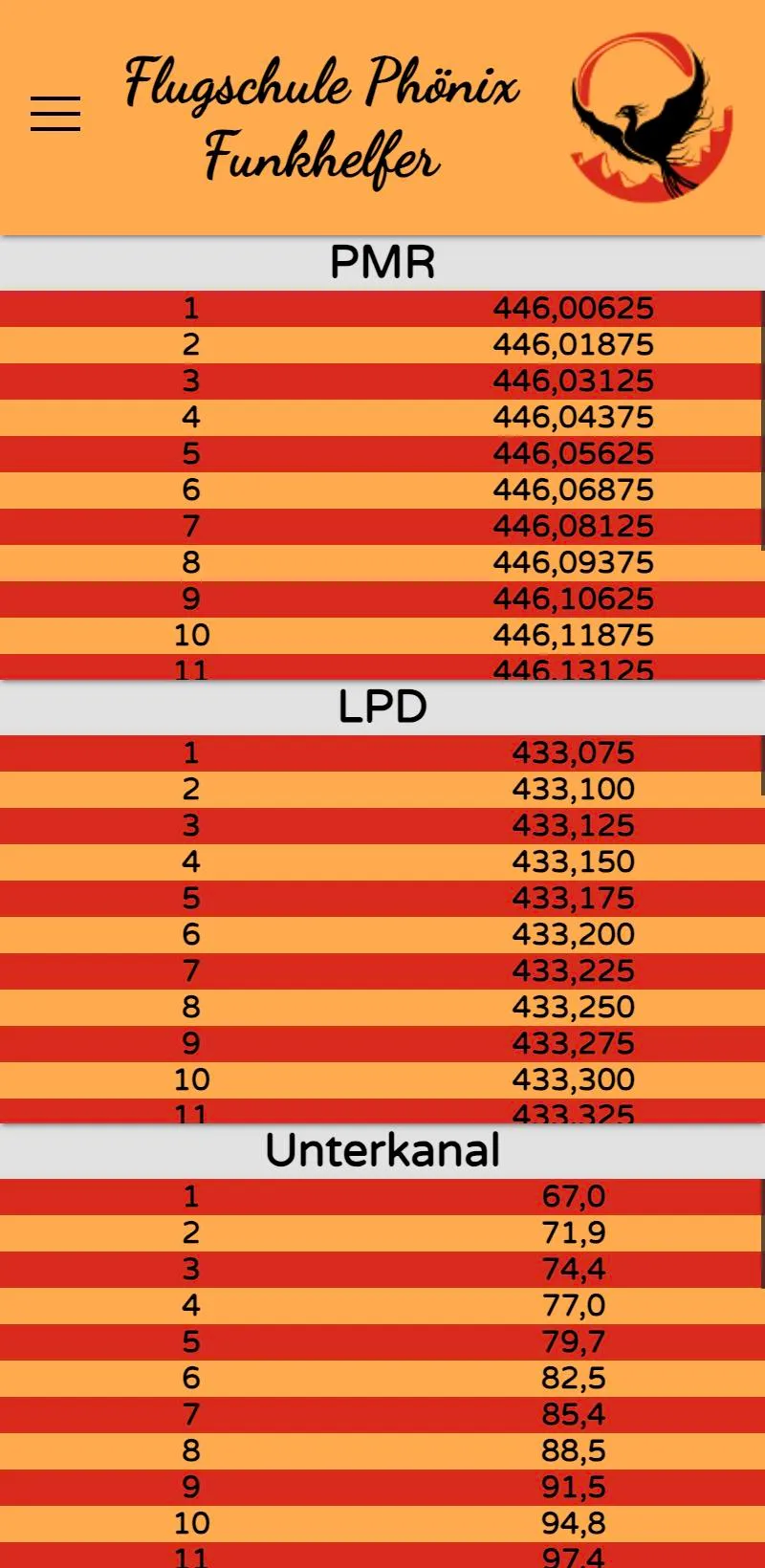 So sah der Funkhelfer bisher aus.
Die neue Version ist aufgeräumt, hat große Schrift und große Tasten und stellt das in den Mittelpunkt, was ihr wirklich braucht: euren Gruppenkanal.
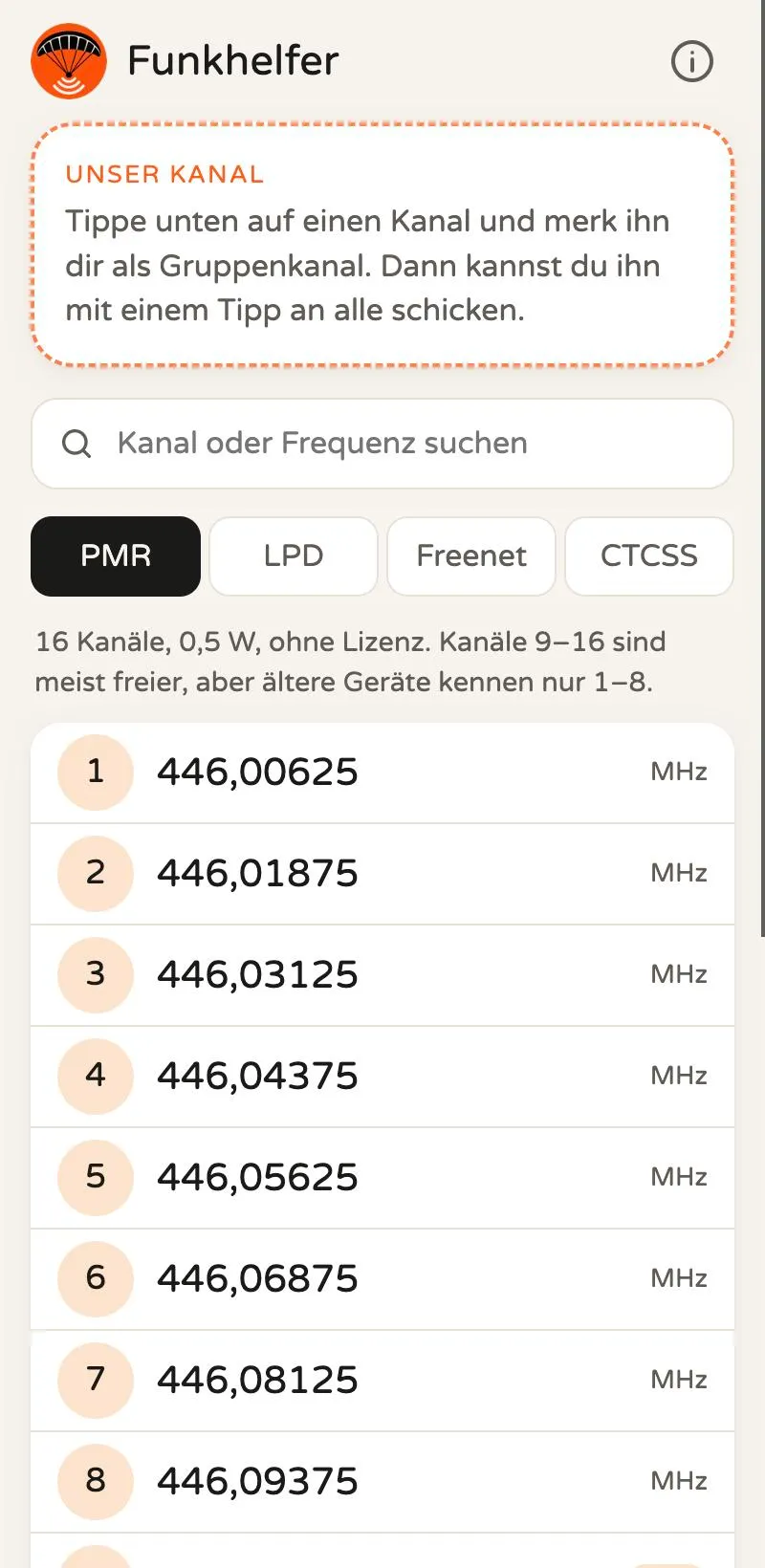 Der neue Funkhelfer: oben euer Kanal, darunter Suche und Kanalliste.
So benutzt du den Funkhelfer
1. Funkdienst wählen
Öffne funkhelfer.de auf dem Handy. Oben wählst du den Funkdienst: PMR, LPD, Freenet oder CTCSS. Unter den Tasten steht jeweils ein kurzer Hinweis, zum Beispiel, dass PMR 16 Kanäle hat und ältere Geräte nur die Kanäle 1 bis 8 kennen. Die neuen Kanäle 9 bis 16 sind in der Liste mit „neu“ markiert.
2. Kanal antippen und CTCSS-Code wählen
Tipp auf euren Kanal. Es öffnet sich ein Fenster mit der Frequenz in großer Schrift. Darunter wählst du den CTCSS-Code (Unterkanal). Der Ton steht dabei immer in Hertz neben der Nummer, denn manche Funkgeräte zählen die Codes anders. Mit der Hertz-Zahl bist du auf der sicheren Seite.
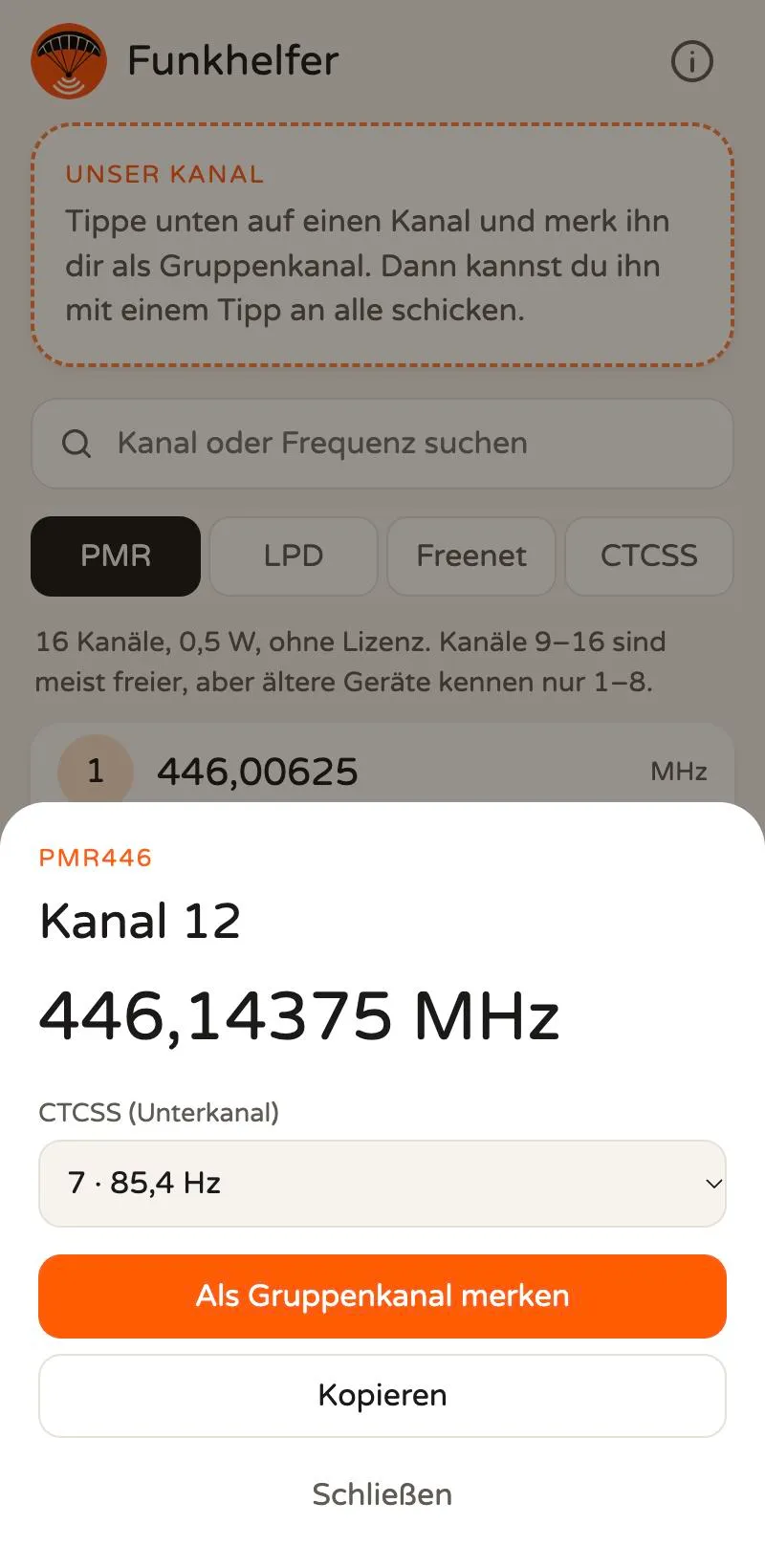 Kanal antippen, CTCSS wählen, merken.
3. Als Gruppenkanal merken
Mit „Als Gruppenkanal merken“ landet der Kanal oben in der orangen Karte. Die App merkt ihn sich auch nach dem Schließen. Du siehst auf einen Blick Dienst, Kanal, Frequenz und Ton, also genau das, was du in dein Funkgerät eintippen musst.
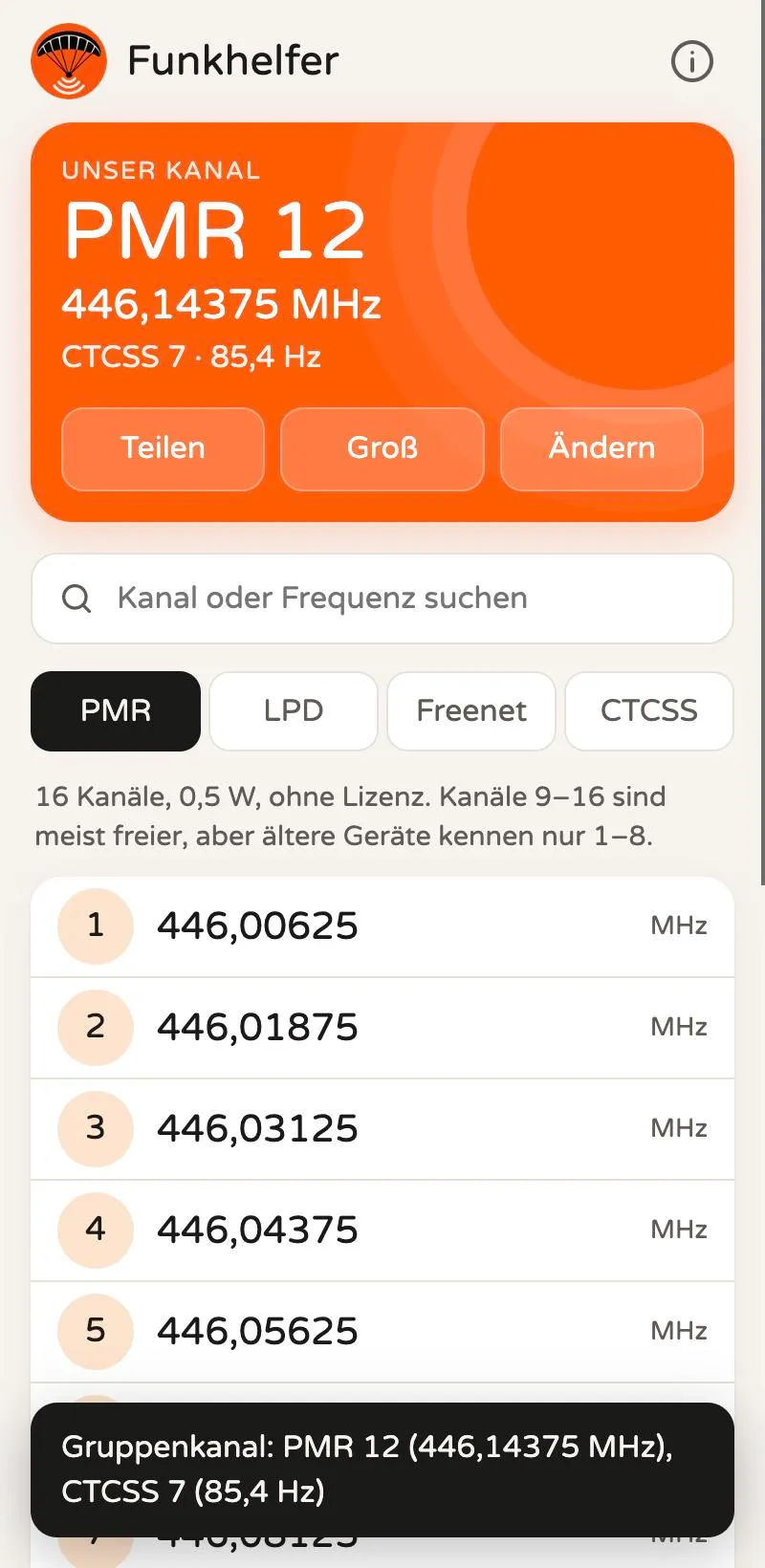 Euer Kanal steht ab jetzt immer ganz oben.
4. Mit der Gruppe teilen
Das ist meine Lieblingsfunktion: Tipp auf „Teilen“ und schick den Kanal per WhatsApp, Signal oder in eure Gruppe. Die Nachricht enthält Kanal, Frequenz, CTCSS-Code und einen Link. Wer den Link öffnet, hat euren Kanal direkt als Gruppenkanal in seiner App. Kein Abtippen, kein „Wie war das nochmal?“.
5. Groß anzeigen am Startplatz
Mit „Groß“ füllt der Kanal den ganzen Bildschirm. Das Display bleibt dabei an (wenn dein Handy das unterstützt). Perfekt, um das Handy am Startplatz hochzuhalten: Wer neu dazukommt, sieht sofort, worauf ihr funkt.
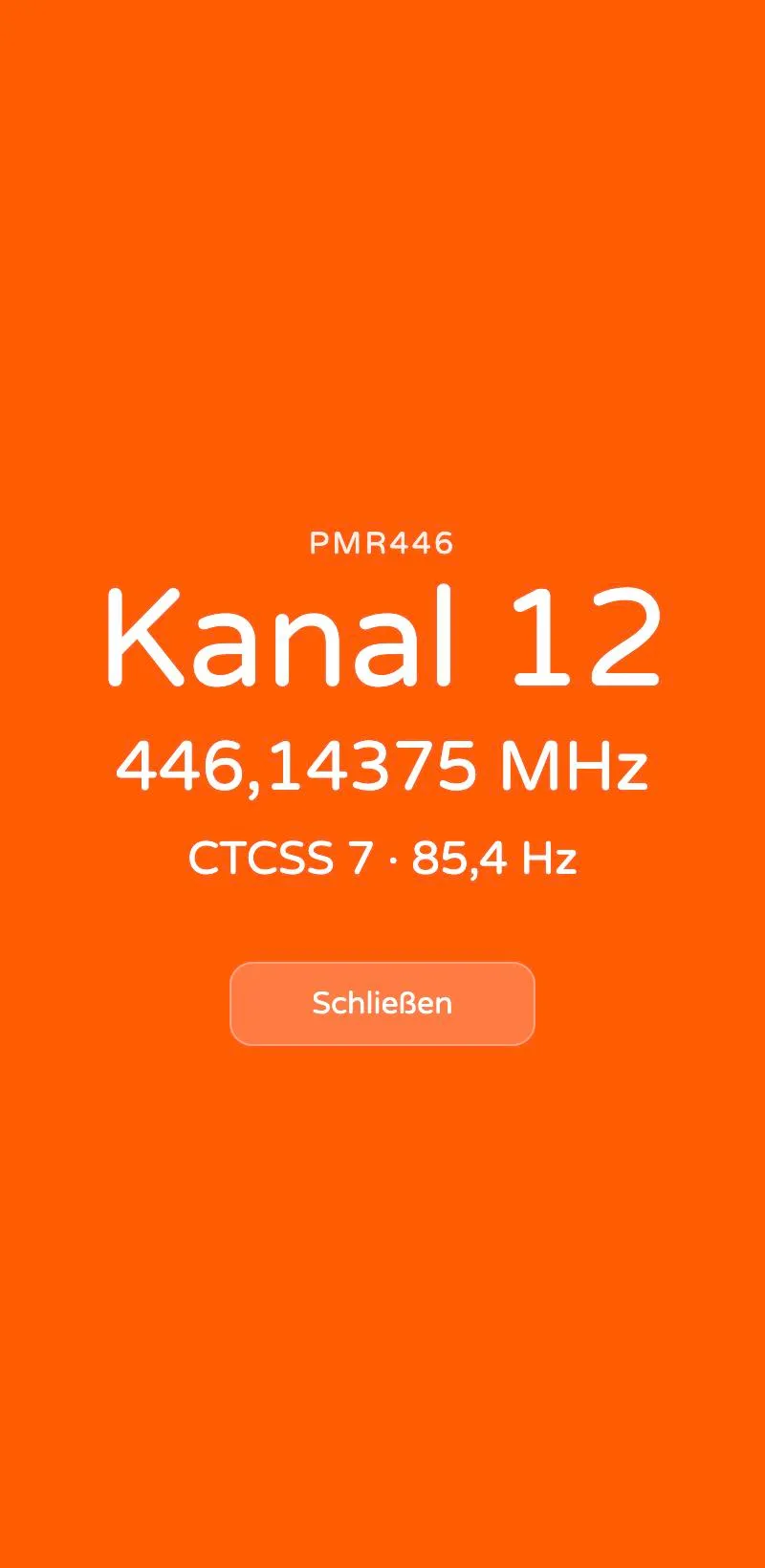 Großanzeige: einmal hochhalten, alle wissen Bescheid.
6. Kanal oder Frequenz suchen
Jemand sagt dir nur eine Frequenz oder einen Kanal? Tipp sie oben ins Suchfeld. Die App durchsucht alle Funkdienste gleichzeitig. So findest du auch heraus, zu welchem Dienst eine Frequenz gehört.
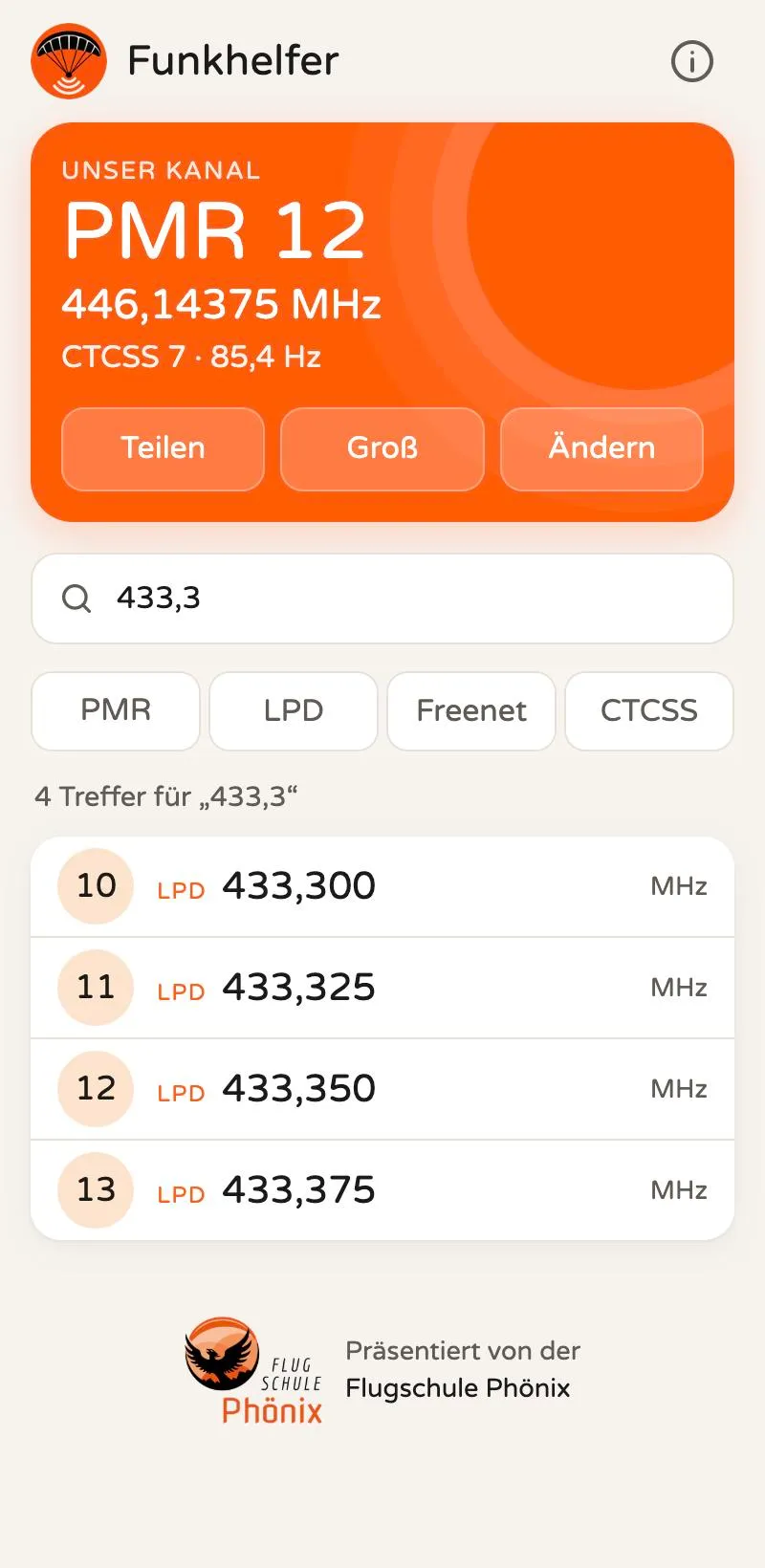 Frequenz eintippen, Kanal finden.
7. Infos und Tipps
Über das i oben rechts findest du die wichtigsten Tipps zum Kanal ausmachen, eine kurze Übersicht, was mit PMR, LPD und Freenet erlaubt ist, und die Luft-Luft-Frequenzen für alle, die Flugfunk dürfen.
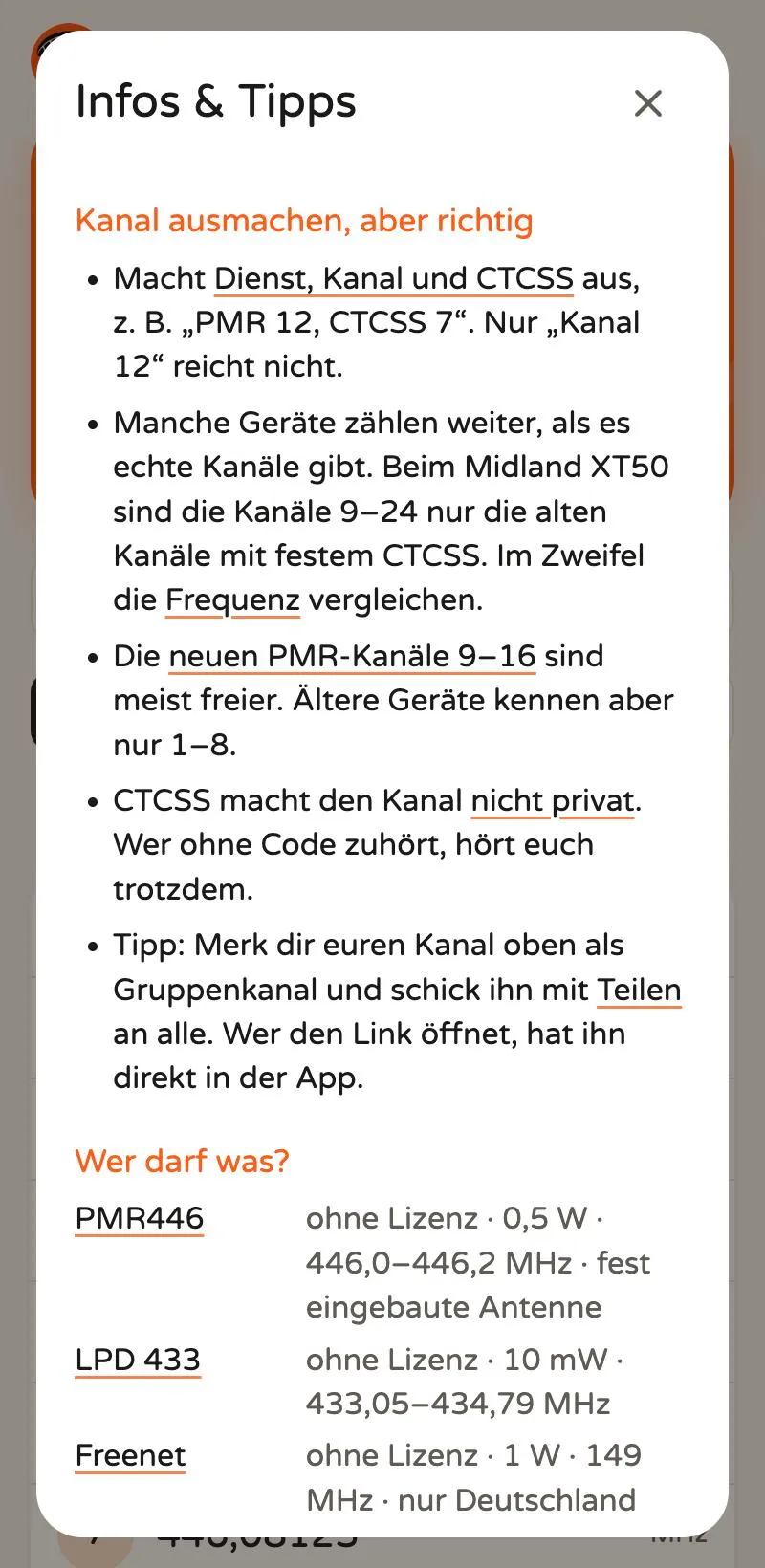 Die wichtigsten Regeln zum Nachlesen.
Was ich am neuen Funkhelfer mag
- Funktioniert offline. Am Startplatz ist oft kein Netz. Einmal geöffnet, läuft der Funkhelfer auch ohne Verbindung.
- Wie eine App, ohne App-Store. Du kannst den Funkhelfer auf den Home-Bildschirm legen. Auf Android bietet dir die App das selbst an („App installieren“ unter Infos), auf dem iPhone geht es in Safari über „Teilen“ → „Zum Home-Bildschirm“.
- Ein Kanal für alle. Gruppenkanal merken, teilen, groß zeigen: Die App ist darauf gebaut, dass sich eine Gruppe schnell einigt.
- Mit Handschuhen bedienbar. Große Schrift, große Tasten, wenig Text.
- Dunkelmodus. Wenn dein Handy auf dunkel steht, ist es der Funkhelfer auch.
- Keine Anmeldung. Dein Gruppenkanal wird nur auf deinem Handy gespeichert.
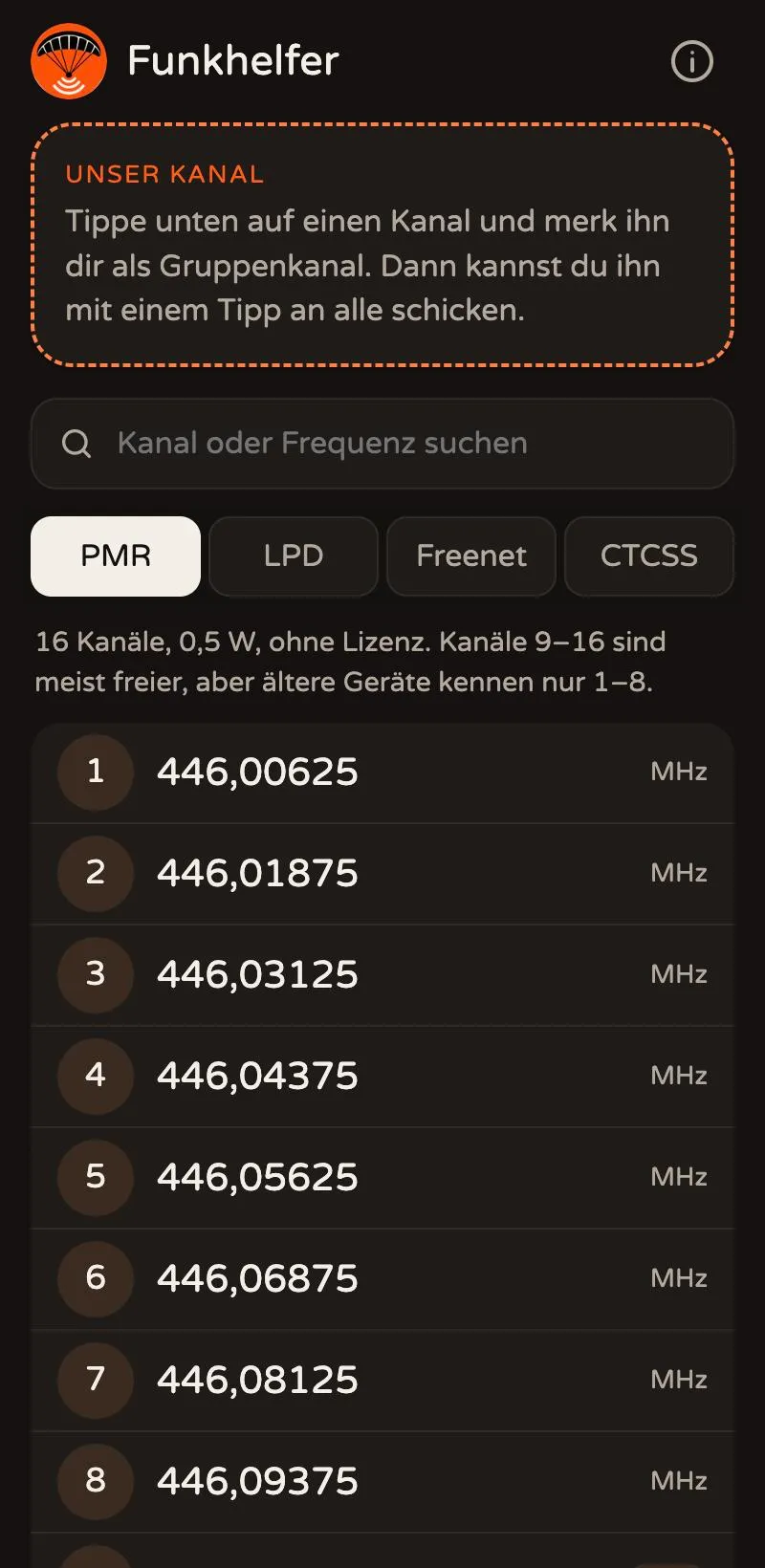 Auch im Dunkelmodus gut lesbar.
Welchen Kanal sollt ihr nehmen?
Die App sagt dir, welche Frequenz hinter einem Kanal steckt. Welcher Kanal für eure Gruppe am besten passt, steht im Ratgeber PMR, LPD oder Freenet: Welcher Kanal ist der beste?. Kurz gesagt: Nehmt einen der neuen PMR-Kanäle 9 bis 16 plus CTCSS-Code. Und wie du Kanal und Code an deinem Funkgerät einstellst, findest du in den Anleitungen.
Die Kanal- und Frequenzdaten in der App stammen aus den Allgemeinzuteilungen der Bundesnetzagentur, die Luft-Luft-Frequenzen aus dem DHV-Infoblatt. Die Links findest du unten bei den Quellen.
Viel Spaß beim Ausprobieren, und schreib mir gern, was dir noch fehlt!
Passende Funkgeräte und Zubehör
PMR446-Funkgerät mit 16 Kanälen
Damit du die neuen, meist freieren PMR-Kanäle 9–16 nutzen kannst. Ältere Geräte kennen oft nur 1–8.
Bei Amazon ansehen (Suche)*Helm-Headset für Gleitschirmflieger
Mikrofon im Helm, PTT am Bremsgriff: Du hörst die Gruppe besser und hast die Hände frei.
Bei Amazon ansehen (Suche)*Welche Frequenz hat Kanal 5?
Mit der Funkhelfer-App hast du alle PMR-, Freenet- und LPD-Kanäle samt CTCSS-Codes am Startplatz in der Hosentasche.
Zur Funkhelfer-AppQuellen
- Bundesnetzagentur: Allgemeinzuteilung SRD, Vfg. 91/2025 (PMR446 und LPD)
- ECC/DEC/(15)05: PMR446 (CEPT)
- Bundesnetzagentur: Allgemeinzuteilung Freenet, Vfg. 45/2025
- DHV: Informationen zum Flugfunk für Streckenflieger (Stand 04/2025)
Das ist keine Rechtsberatung. Verbindlich sind die verlinkten Originaltexte.